1. 노션 코드블록을 클릭 가능한 명령어로 만들기
노션의 코드블록은 단순히 코드를 보여주는 용도를 넘어, 실제로 실행 가능한 명령어 허브로 활용할 수 있습니다. 클릭 한 번으로 복잡한 명령어를 복사하고 실행하는 방법을 알아보겠습니다.
- 노션에서 코드블록 생성하기 노션 페이지에서 원하는 위치에 커서를 놓고 슬래시(/)를 입력한 후 'code' 또는 '코드'를 선택합니다. 그러면 코드블록이 생성되고, 우측 상단에서 언어를 선택할 수 있습니다. bash, shell, powershell 등 실행할 환경에 맞는 언어를 선택하면 문법 하이라이트가 적용됩니다.
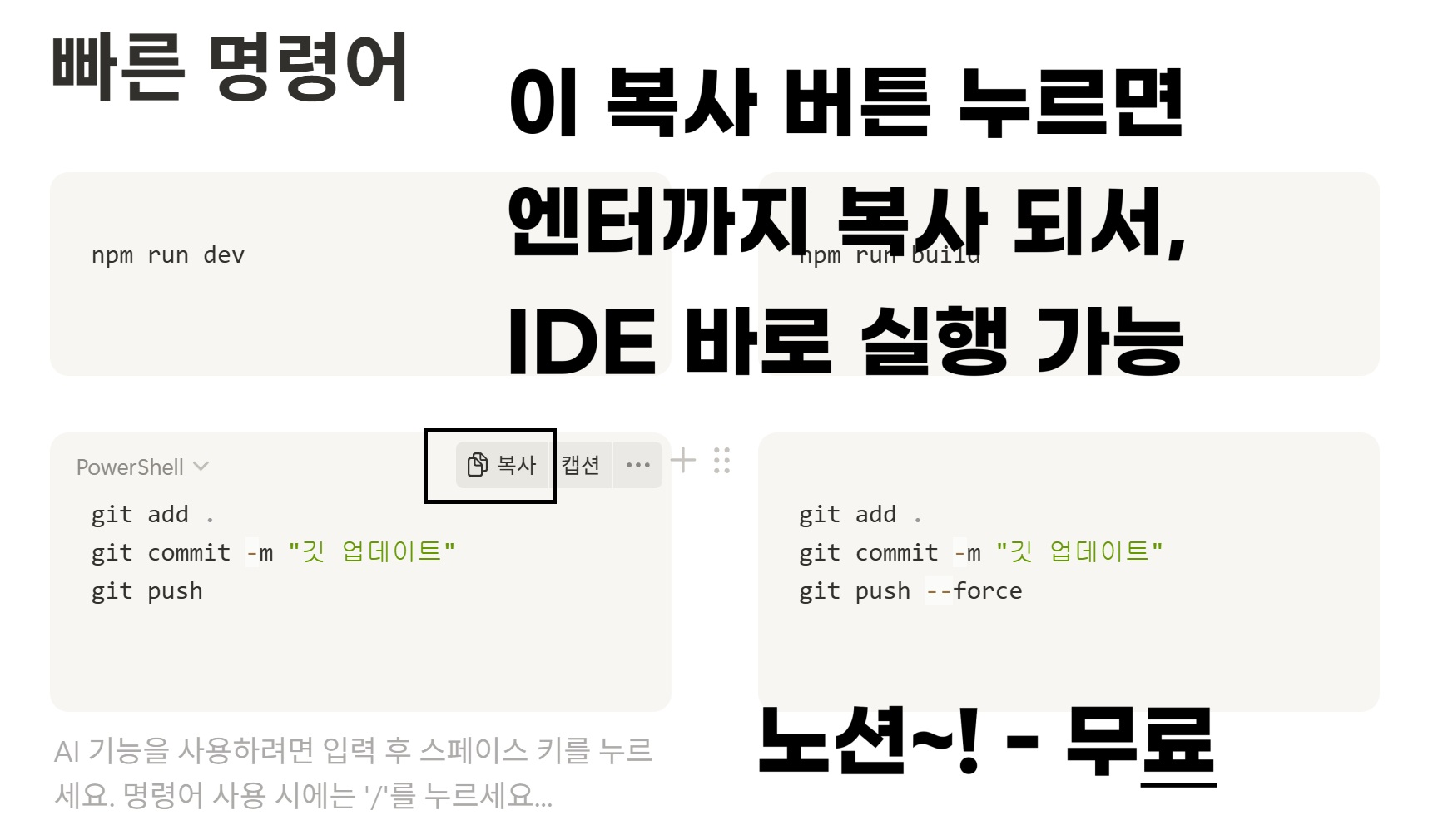
- 실행 가능한 명령어 템플릿 만들기 프로젝트별로 자주 사용하는 명령어를 코드블록으로 정리합니다:
# 🚀 개발 서버 시작 npm run dev # 📦 프로덕션 빌드 npm run build # 🔄 Git 업데이트 및 푸시 (한 번에 실행) git add . && git commit -m "업데이트" && git push - 복사 버튼 활용하기 노션 코드블록의 가장 큰 장점은 우측 상단의 '복사' 버튼입니다. 마우스를 코드블록 위에 올리면 나타나는 이 버튼을 클릭하면 전체 코드가 클립보드에 복사됩니다. 터미널에 바로 붙여넣기만 하면 실행됩니다.
- 연속 실행 명령어 블록 만들기 여러 명령어를 순차적으로 실행해야 할 때는 && 또는 ; 를 사용하여 한 블록으로 만듭니다:
# 전체 배포 프로세스 (클릭 한 번으로 복사) npm run build && \\ git add . && \\ git commit -m "배포: $(date +%Y-%m-%d)" && \\ git push origin main && \\ echo "✅ 배포 완료!" - 프로젝트별 명령어 데이터베이스 구축 노션의 데이터베이스 기능을 활용하여 프로젝트별, 용도별로 명령어를 체계적으로 관리할 수 있습니다. 태그를 활용하면 필요한 명령어를 빠르게 찾을 수 있습니다.
1-1. 이미 터미널에 친 명령어 ↑ <- 위 방향키 누르면 나타남
- 터미널에는 윗 방향키 누르면 이전에 입력한 명령어들이 직전 명령어 부터 나타나는 기능이 있습니다.

2. Mac Zsh에서 Alias 설정으로 생산성 극대화
터미널 자체를 스마트하게 만드는 alias 설정 방법을 상세히 알아보겠습니다.
- .zshrc 파일 접근 및 편집 Mac의 Zsh 설정 파일인 .zshrc를 편집하는 여러 방법이 있습니다:
# 초보자용 - nano 에디터 사용 nano ~/.zshrc # VSCode 사용자 code ~/.zshrc # Vim 숙련자 vim ~/.zshrc - 기본 Alias 문법과 규칙 alias 설정의 기본 문법은 매우 간단합니다:
alias 단축명="실행할 명령어"주의할 점은 등호(=) 앞뒤에 공백이 없어야 하며, 명령어에 공백이 포함된 경우 반드시 따옴표로 감싸야 합니다.
- 실무에서 필수적인 Alias 모음
# 디렉토리 탐색 단축키 alias ll="ls -alh" alias la="ls -A" alias l="ls -CF" alias ..="cd .." alias ...="cd ../.." alias ....="cd ../../.." # Git 명령어 단축키 alias gs="git status" alias ga="git add" alias gc="git commit -m" alias gp="git push" alias gpl="git pull" alias gco="git checkout" alias gb="git branch" alias glog="git log --oneline --graph --decorate" # npm/yarn 단축키 alias ni="npm install" alias dev="npm run dev" alias build="npm run build" alias start="npm start" alias test="npm test" # 프로젝트 디렉토리 바로가기 alias projects="cd ~/Projects" alias work="cd ~/Work" alias downloads="cd ~/Downloads" - 함수를 활용한 고급 Alias 단순 명령어 치환을 넘어 파라미터를 받거나 조건부 실행이 필요한 경우 함수를 사용합니다:
# 디렉토리 생성 후 바로 이동 function mkcd() { mkdir -p "$1" && cd "$1" } # Git 커밋 & 푸시 한번에 function gcp() { git add . git commit -m "${1:-Update}" git push } # 포트 사용 프로세스 찾기 function port() { lsof -i :$1 } - 설정 즉시 적용하기 .zshrc 파일을 수정한 후에는 반드시 다음 명령어로 변경사항을 적용해야 합니다:
source ~/.zshrc또는 간단히:
. ~/.zshrc
3. Windows PowerShell Alias 설정 완벽 가이드
Windows 사용자를 위한 PowerShell alias 설정 방법을 자세히 설명합니다.
- PowerShell 프로필 설정 PowerShell의 alias를 영구적으로 저장하려면 프로필 파일을 수정해야 합니다:
# 프로필 경로 확인 $PROFILE # 프로필 파일이 없다면 생성 if (!(Test-Path -Path $PROFILE)) { New-Item -ItemType File -Path $PROFILE -Force } # 프로필 편집 notepad $PROFILE - Set-Alias를 이용한 기본 설정
# 기본 명령어 단축키 Set-Alias ll Get-ChildItem Set-Alias np notepad Set-Alias which Get-Command # Git 명령어는 함수로 설정 (Set-Alias는 파라미터 지원 안함) function gs { git status } function ga { git add $args } function gc { param($m) git commit -m $m } function gp { git push } - PowerShell 함수로 복잡한 작업 자동화
# 프로젝트 빌드 및 배포 function Deploy { param( [string]$Message = "자동 배포" ) Write-Host "🔨 빌드 시작..." -ForegroundColor Yellow npm run build Write-Host "📦 Git 커밋 중..." -ForegroundColor Yellow git add . git commit -m $Message Write-Host "🚀 푸시 중..." -ForegroundColor Yellow git push Write-Host "✅ 배포 완료!" -ForegroundColor Green } # 프로젝트 초기 설정 function InitProject { param( [string]$Name ) mkdir $Name cd $Name git init npm init -y Write-Host "✨ $Name 프로젝트 생성 완료!" -ForegroundColor Green } - 조건부 실행과 에러 처리
function SafePush {
    $status = git status --porcelain
    if ($status) {
        git add .
        git commit -m "자동 커밋: $(Get-Date -Format 'yyyy-MM-dd HH:mm')"
        git push
        Write-Host "✅ 변경사항 푸시 완료" -ForegroundColor Green
    } else {
        Write-Host "⚠️ 변경사항이 없습니다" -ForegroundColor Yellow
    }
}
4. Git과 npm 명령어 완벽 자동화
개발 워크플로우에서 가장 많이 사용하는 Git과 npm 명령어를 효율적으로 자동화하는 방법입니다.
- 일상적인 Git 작업 자동화
# Zsh 버전 (.zshrc에 추가) # 스마트 커밋: 변경사항 확인 후 커밋 function smart-commit() { if [[ -z $(git status -s) ]]; then echo "📝 변경사항이 없습니다" return fi git add . echo "변경된 파일:" git status -s if [[ -z "$1" ]]; then read "msg?커밋 메시지 입력: " else msg="$1" fi git commit -m "$msg" git push echo "✅ 푸시 완료!" } # 브랜치 생성 및 전환 function new-feature() { git checkout -b "feature/$1" echo "🌿 feature/$1 브랜치 생성 및 전환 완료" } - npm 스크립트 자동화
# 의존성 설치 및 개발 서버 시작 function fresh-start() { echo "🔄 node_modules 삭제 중..." rm -rf node_modules echo "📦 패키지 설치 중..." npm install echo "🚀 개발 서버 시작..." npm run dev } # 빌드 및 크기 확인 function build-check() { npm run build echo "📊 빌드 결과:" du -sh dist/* | sort -h } - 복합 작업 스크립트
# 전체 배포 프로세스
function full-deploy() {
    echo "🎯 배포 프로세스 시작"

    # 테스트 실행
    echo "🧪 테스트 실행 중..."
    npm test || { echo "❌ 테스트 실패"; return 1; }

    # 빌드
    echo "🔨 빌드 중..."
    npm run build || { echo "❌ 빌드 실패"; return 1; }

    # Git 작업
    echo "📝 커밋 중..."
    git add .
    git commit -m "배포: $(date +%Y-%m-%d_%H:%M)"

    # 태그 생성
    version=$(node -p "require('./package.json').version")
    git tag -a "v$version" -m "Version $version"

    # 푸시
    echo "🚀 푸시 중..."
    git push && git push --tags

    echo "✅ 배포 완료! (v$version)"
}
5. 노션과 터미널 연동 워크플로우
노션의 코드블록과 터미널 alias를 효과적으로 연동하는 실전 활용법입니다.
- 프로젝트 템플릿 페이지 구성 노션에 프로젝트별 페이지를 만들고, 각 섹션별로 필요한 명령어를 정리합니다:
# 📌 프로젝트 시작
cd ~/Projects/my-app
code .
npm run dev
# 🔧 일일 작업 시작 git pull origin main npm install npm run dev# 🚀 긴급 핫픽스 git checkout main git pull git checkout -b hotfix/critical-bug # 수정 작업 후 git add . git commit -m "hotfix: 긴급 버그 수정" git push origin hotfix/critical-bug - 명령어 체크리스트 만들기 노션의 체크박스 기능과 코드블록을 결합하여 작업 플로우를 관리합니다. 각 단계별로 실행해야 할 명령어를 코드블록으로 만들고, 완료 시 체크박스를 표시합니다.
- 팀 공유용 명령어 위키 팀원들과 공유할 수 있는 명령어 데이터베이스를 구축합니다. 카테고리, 태그, 설명을 추가하여 검색이 용이하도록 구성합니다.
6. 실전 활용 팁과 트러블슈팅
- Alias 네이밍 컨벤션
- 2-3글자로 짧게 유지
- 직관적인 약어 사용 (git status → gs)
- 기존 명령어와 충돌 확인
- 팀 내 통일된 규칙 적용
- 백업 및 버전 관리
# 설정 파일 백업 cp ~/.zshrc ~/.zshrc.backup.$(date +%Y%m%d) # Git으로 관리 cd ~ git init git add .zshrc git commit -m "zshrc 설정 백업" - 성능 최적화 너무 많은 alias나 복잡한 함수는 쉘 시작 시간을 늘릴 수 있습니다. 자주 사용하지 않는 것은 별도 파일로 분리하고 필요시 source로 불러오는 방식을 고려하세요.
- 크로스 플랫폼 호환성 Mac과 Windows를 모두 사용한다면, 공통 명령어는 동일한 alias로 설정하여 일관성을 유지합니다.